← Quay lại Counter App
Counter App Icon

Counter App

Ứng dụng đếm và quản lý doanh số thông minh
dành riêng cho các cửa hàng F&B, Takeaway & Bán lẻ

📱 Android & iOS ☕ F&B / Takeaway 📊 Thống kê realtime 🆓 Miễn phí
✨ Tính năng nổi bật

Mọi thứ bạn cần để vận hành quầy bán hàng hiệu quả hơn

Đếm doanh số nhanh

Chạm một cái là cộng số lượng. Không cần gõ phím, không cần tính toán thủ công.

📊

Thống kê theo ngày / giờ / tháng

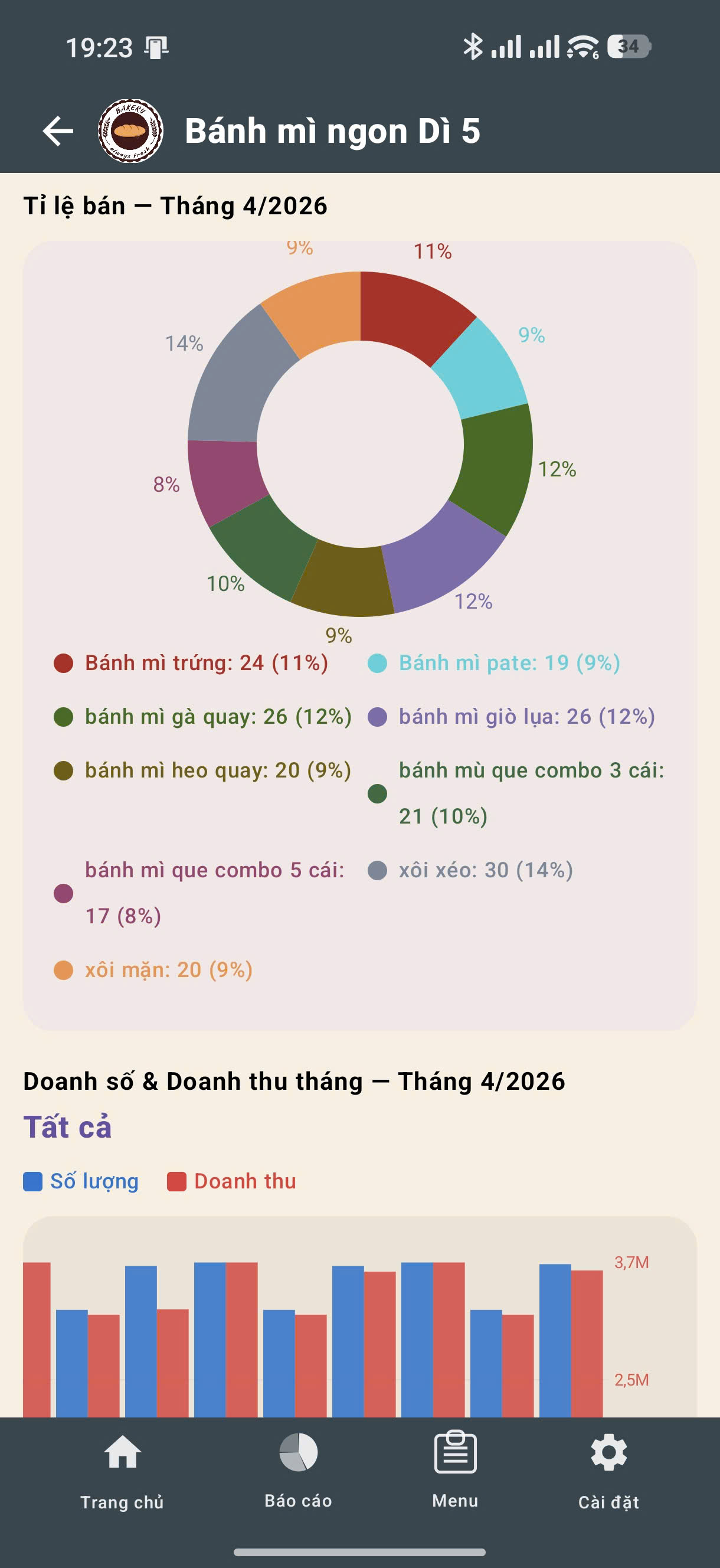
Biểu đồ trực quan theo giờ, ngày, tháng giúp bạn nắm rõ hiệu suất bán hàng.

📋

Danh mục sản phẩm

Quản lý danh sách sản phẩm, thêm nhanh các mặt hàng thường bán.

💰

Chi tiết doanh thu

Xem doanh thu chi tiết từng sản phẩm, so sánh hiệu quả bán hàng theo thời gian.

⚙️

Cấu hình linh hoạt

Tùy chỉnh thông tin cửa hàng, xuất báo cáo qua email dễ dàng.

🔒

Dữ liệu an toàn

Dữ liệu lưu trên thiết bị, không lo mất mát. Hỗ trợ xuất file báo cáo.

📸 Ảnh chụp màn hình

Giao diện thực tế của ứng dụng — nhấn vào ảnh để xem phóng to

📖 Hướng dẫn sử dụng

Làm quen với Counter App chỉ trong vài phút

1

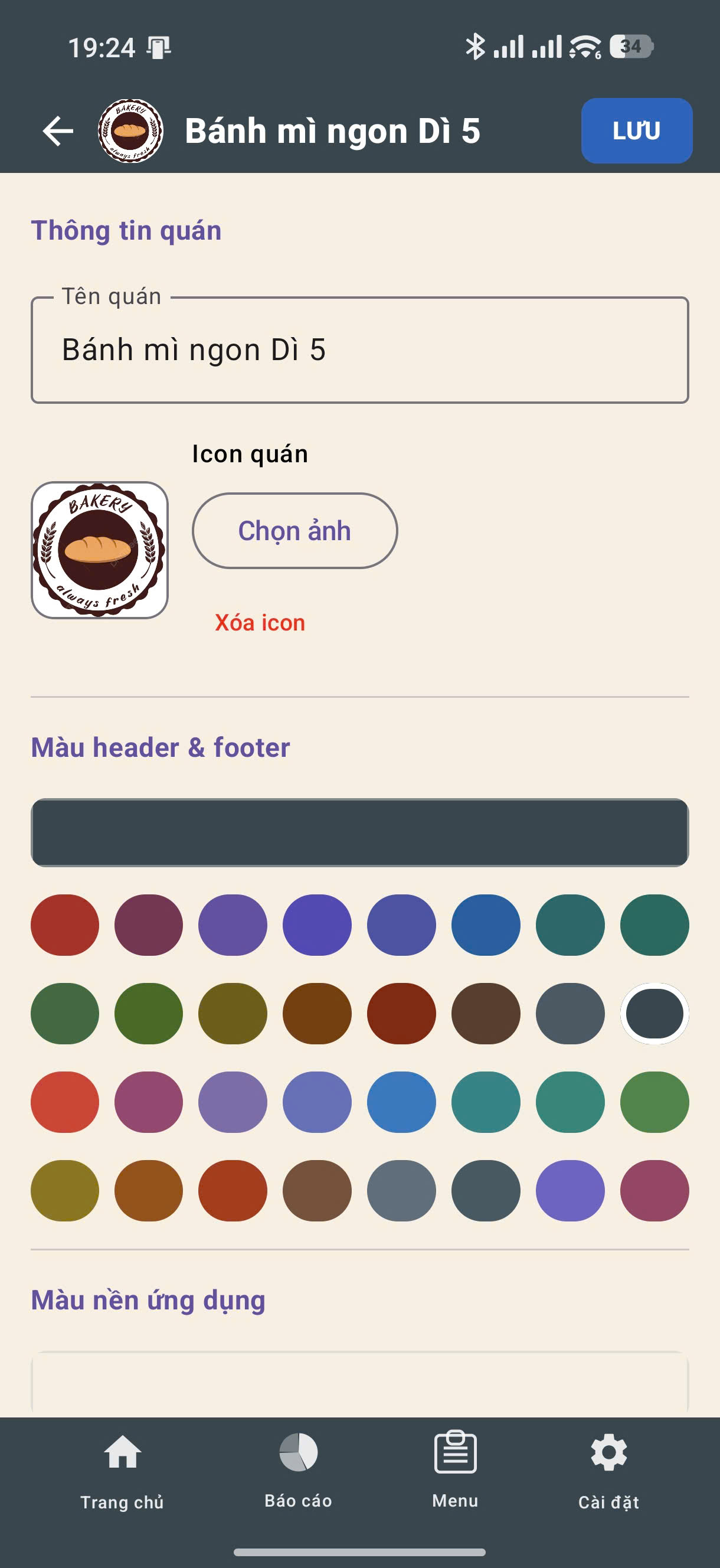
Thiết lập cửa hàng lần đầu

Sau khi cài đặt, vào Cài đặt → Thông tin cửa hàng để nhập tên cửa hàng và thông tin cơ bản. Thiết lập này giúp báo cáo xuất ra đúng thương hiệu của bạn.

  • Nhập tên cửa hàng, địa chỉ
  • Chọn múi giờ phù hợp
  • Cấu hình email nhận báo cáo
Cấu hình cửa hàng
2

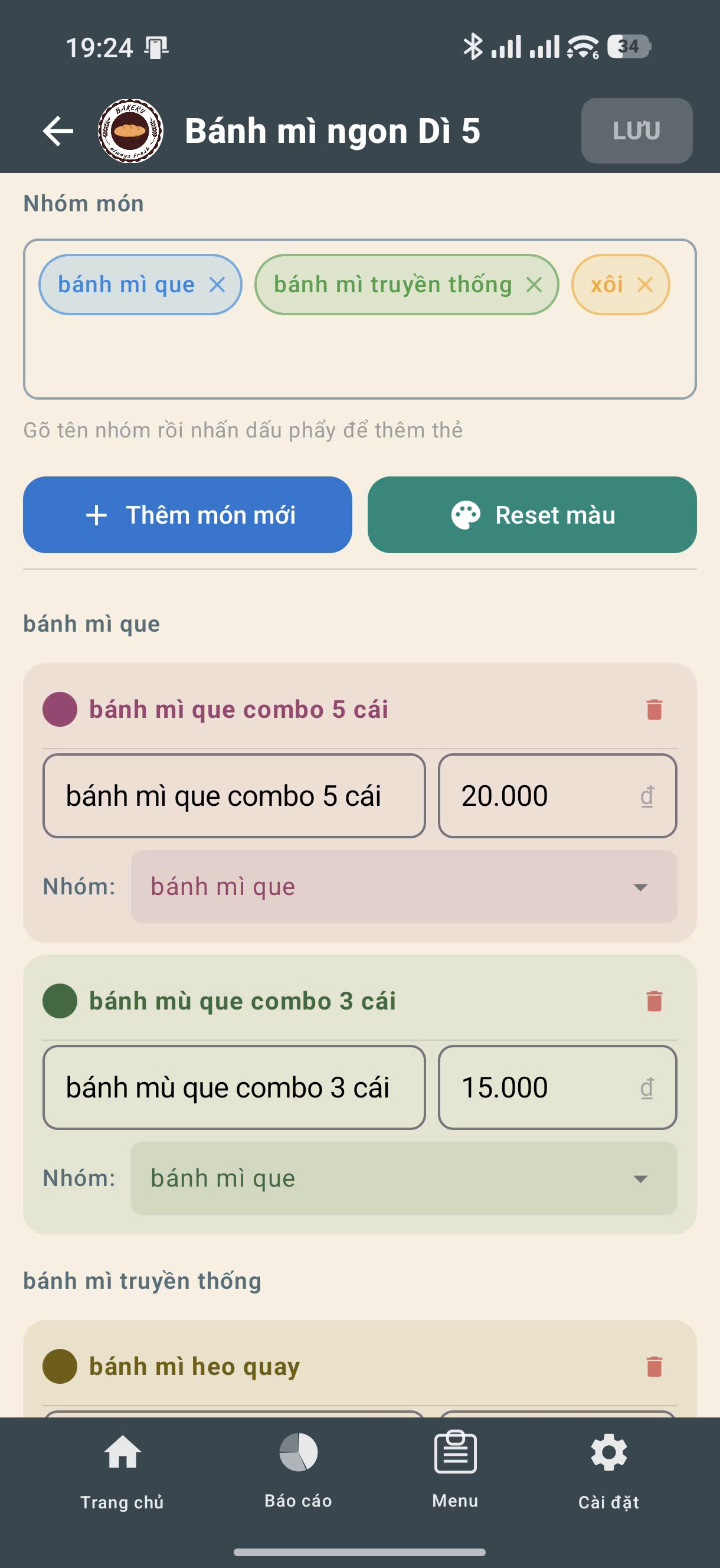
Thêm sản phẩm vào danh mục

Vào Danh mục, nhấn nút + để thêm sản phẩm. Đặt tên và giá cho từng mặt hàng bạn đang kinh doanh. Bạn có thể thêm nhiều sản phẩm theo từng nhóm.

  • Đặt tên sản phẩm ngắn gọn, dễ nhận biết
  • Nhập giá bán cho từng sản phẩm
  • Sắp xếp thứ tự hiển thị theo ý muốn
Danh mục sản phẩm
3

Đếm doanh số trong ca bán hàng

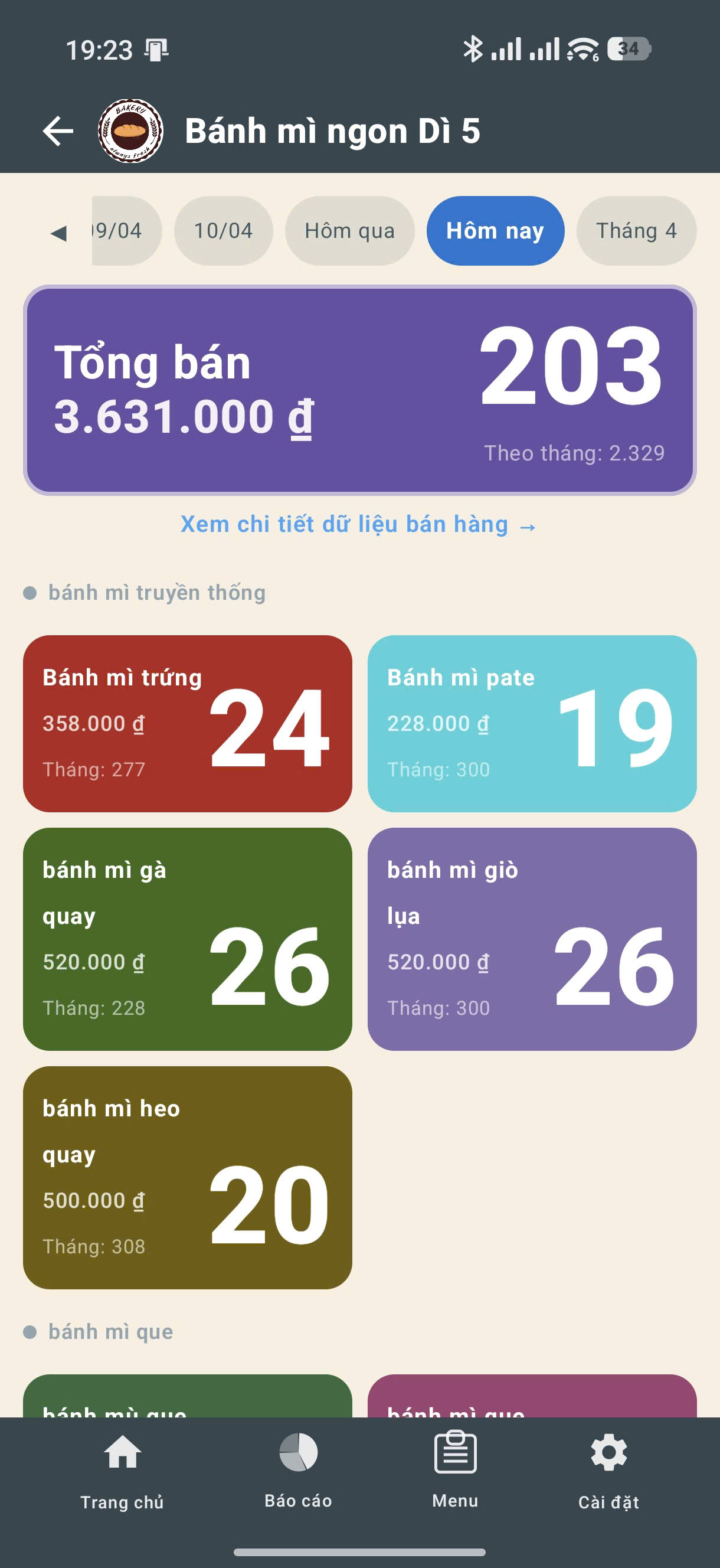
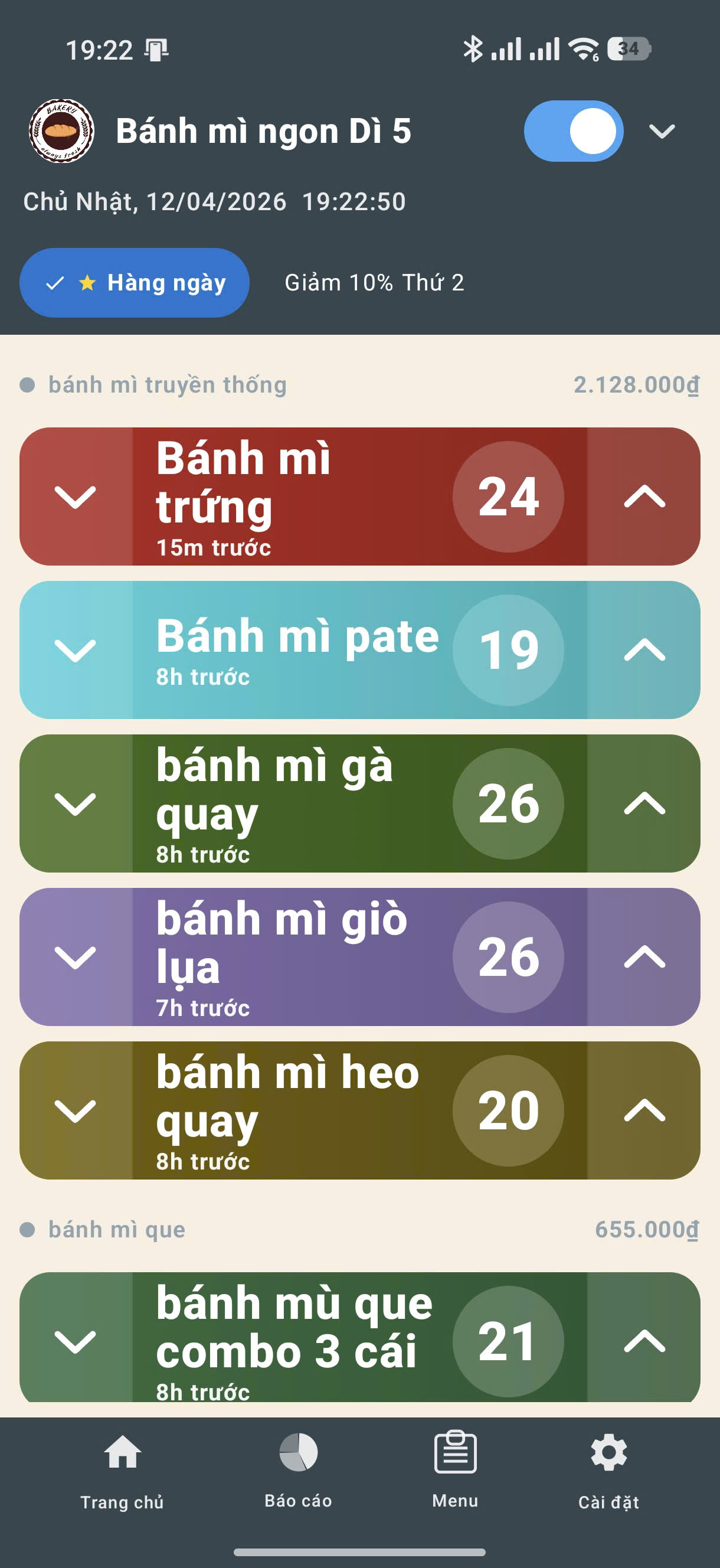
Màn hình chính, mỗi khi bán được một sản phẩm chỉ cần nhấn nút + tương ứng. Counter App sẽ tự động ghi lại thời gian và cộng vào tổng doanh số.

  • Nhấn + để tăng số lượng
  • Nhấn để sửa nếu đếm nhầm
  • Ứng dụng tự lưu, không cần bấm Save
Màn hình chính
4

Xem thống kê doanh số theo ngày

Vào tab Thống kê → Theo ngày để xem tổng số lượng bán và doanh thu trong ngày hôm nay. Vuốt sang trái/phải để xem các ngày trước.

  • Tổng số lượng bán theo từng sản phẩm
  • Doanh thu tổng và chi tiết
  • So sánh với ngày hôm qua
Thống kê ngày
5

Phân tích biểu đồ theo giờ

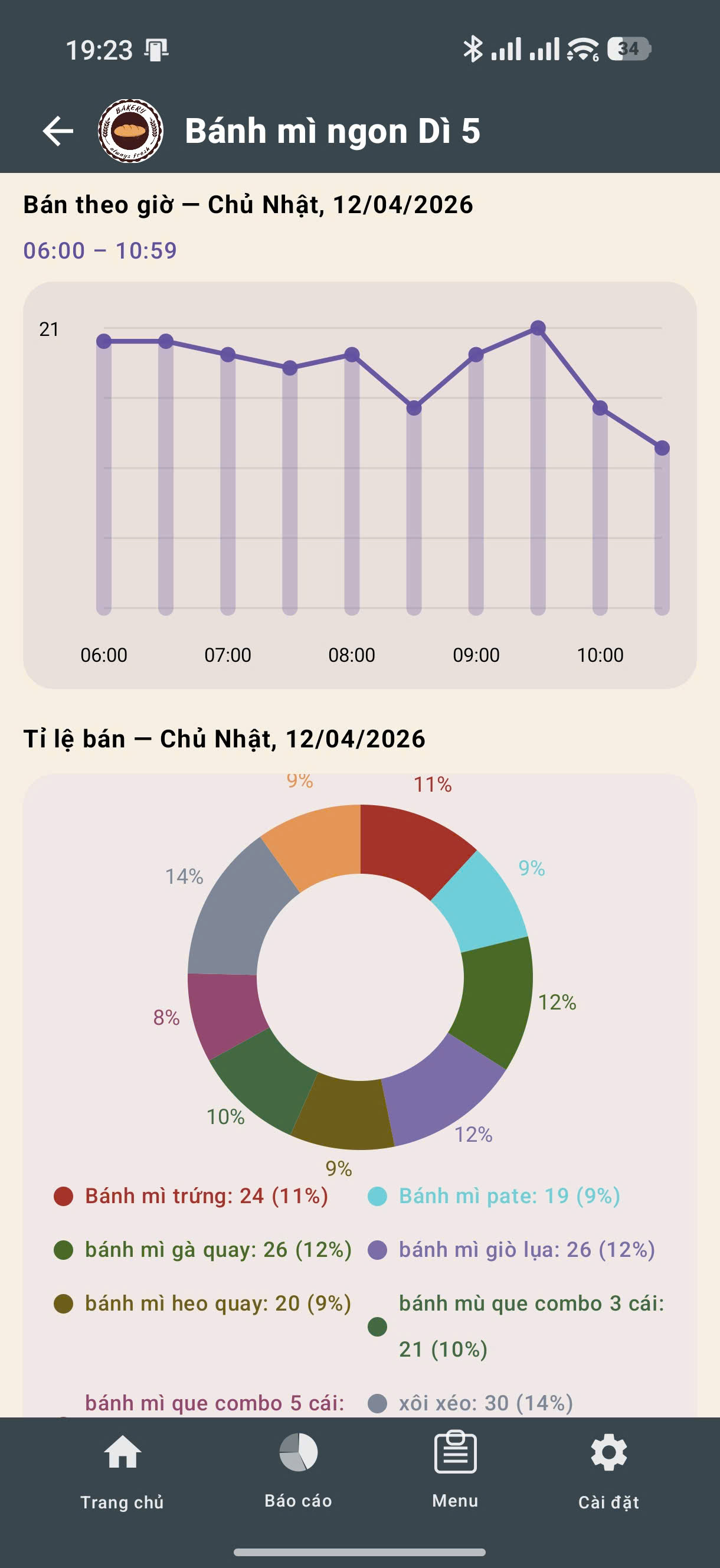
Dùng Thống kê → Theo giờ để xem giờ cao điểm trong ngày. Biểu đồ cột hiển thị số lượng bán theo từng khung giờ, giúp bạn bố trí nhân sự hợp lý.

  • Biểu đồ cột trực quan theo từng giờ
  • Nhận biết khung giờ cao điểm
  • Tối ưu việc chuẩn bị nguyên liệu
Thống kê theo giờ
6

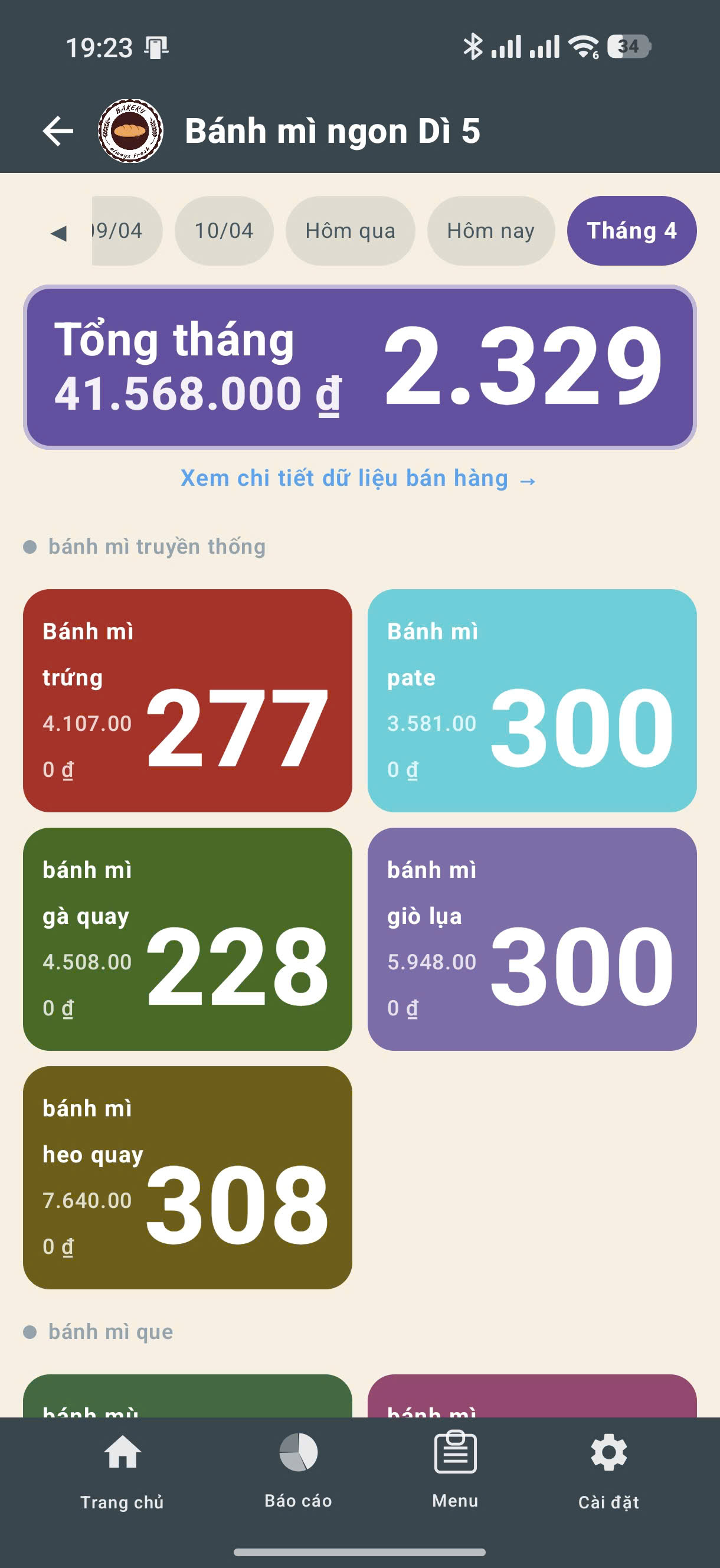
Theo dõi doanh số theo tháng

Vào Thống kê → Theo tháng để xem tổng quan doanh số trong 30 ngày. Biểu đồ đường giúp bạn thấy xu hướng tăng/giảm và đặt kế hoạch kinh doanh.

  • Doanh thu từng ngày trong tháng
  • Tổng doanh thu cả tháng
  • Ngày có doanh số cao nhất
Thống kê tháng
7

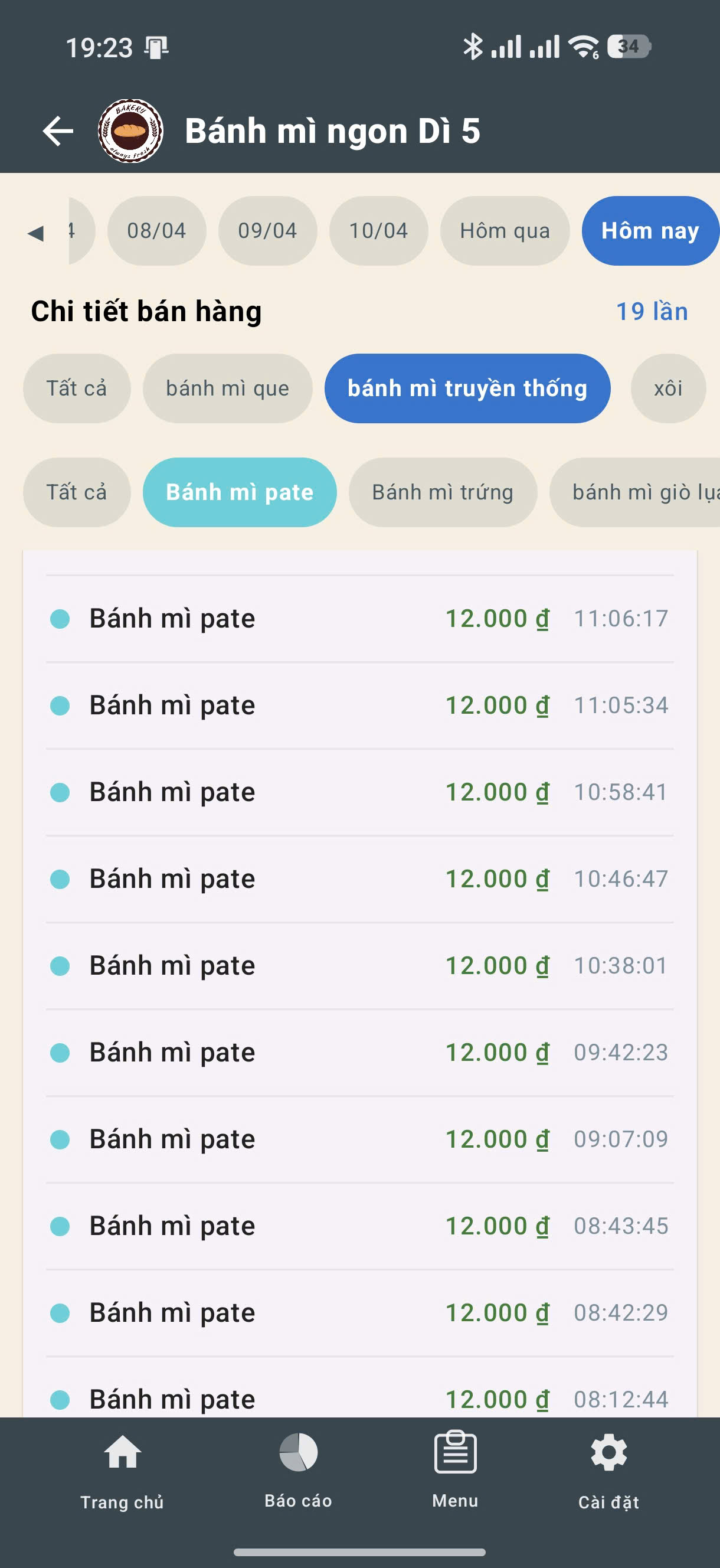
Xem chi tiết doanh số từng đơn

Mục Chi tiết doanh số liệt kê toàn bộ lịch sử bán hàng theo thứ tự thời gian. Bạn có thể tra cứu, xác minh hoặc xóa bản ghi bị sai.

  • Lịch sử từng lần bán hàng
  • Lọc theo sản phẩm hoặc khoảng thời gian
  • Xóa bản ghi nếu nhập nhầm
Chi tiết doanh số
8

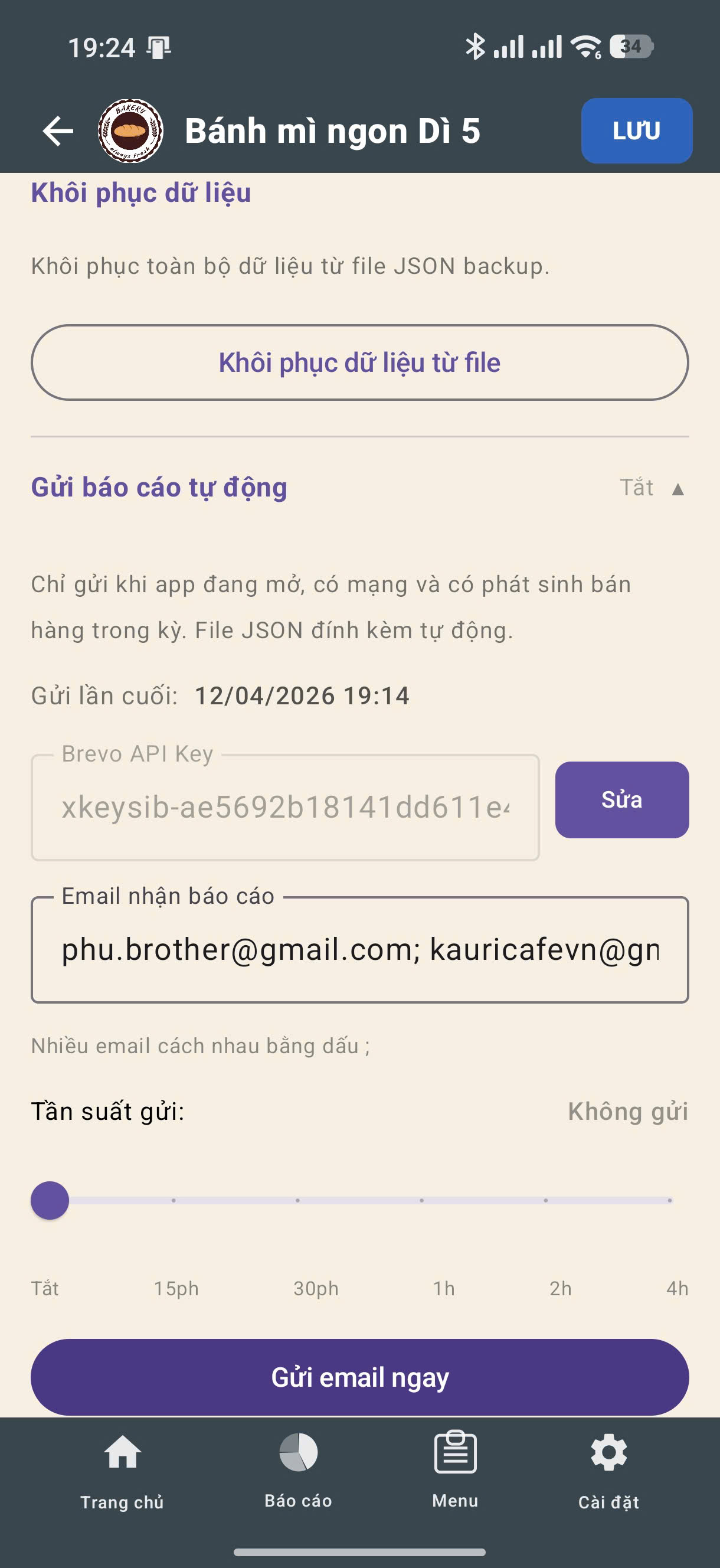
Xuất báo cáo qua email

Vào Cài đặt → Email báo cáo, nhập địa chỉ nhận, chọn ngày cần xuất và nhấn Gửi. Báo cáo định dạng CSV/Excel sẽ được gửi tự động đến hộp thư của bạn.

  • Xuất file CSV tương thích Excel
  • Chọn khoảng thời gian tùy ý
  • Gửi đến nhiều địa chỉ email
Cấu hình email